

في ظل التهديدات السيبرانية المتزايدة، أصبحت برامج حماية USB ضرورية لمنع انتقال الفيروسات والبرامج الضارة عبر أجهزة التخزين المحمولة. توفر هذه الأدوات حلولاً متعددة تشمل التشفير، الحماية من الوصول غير المصرح به، ومنع الهجمات التلقائية. نستعرض هنا أفضل 10 برامج متخصصة في تأمين أجهزة USB.
ما هي أفضل 10 برامج حماية USB؟
برامج حماية USB هي حلول أمنية مصممة لمواجهة التهديدات التي تنتقل عبر أجهزة التخزين المحمولة. تقدم هذه البرامج ميزات متنوعة مثل التشفير، الحماية من الفيروسات، ومنع التشغيل التلقائي. إليك قائمة بأفضل 10 برامج في هذا المجال:
- يو س بي ديسك (USB Disk Security)
- يو إس بي أي في أنتي فيرس (USB-AV Antivirus)
- سماداف (Smadav)
- يو إس بي فيكس (USBFix)
- باندا يو اس بي فاكسين (Panda USB Vaccine)
- إن تي إف إس درايف بروتكشن (NTFS Drive Protection)
- يو إس بي سيكور (USB Secure)
- روهوس ميني درايف (Rohos Mini Drive)
- يو إس بي سيف جارد (USB Safeguard)
- كاكاسوفت يو إس بي سيكوريتي (Kakasoft USB Security)
برنامج يو أس بي ديسك (USB Disk)
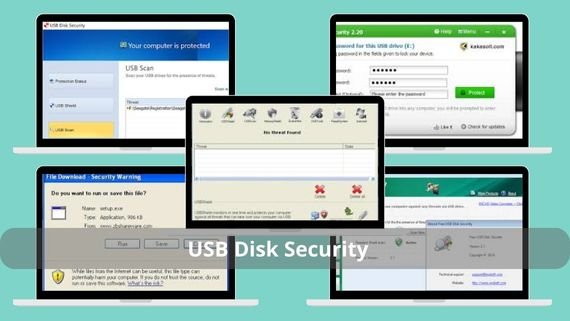
يو إس بي ديسك سيكوريتي هو حل أمني متكامل يوفر حماية فورية ضد الفيروسات والبرامج الضارة التي تنتقل عبر أجهزة USB. يتميز بآلية عمله الفريدة التي لا تعتمد على تحديثات مستمرة، مما يجعله فعالاً حتى ضد التهديدات الجديدة. من ميزات برنامج يو إس بي ديسك سيكوريتي:
- حماية شاملة بنسبة 100% ضد التهديدات الناشئة عبر USB
- كشف فوري للفيروسات عند توصيل أي جهاز تخزين
- منع تشغيل الملفات التنفيذية الضارة تلقائياً
- واجهة مستخدم بسيطة مناسبة لجميع المستويات
- لا يتطلب اتصالاً بالإنترنت للعمل بكفاءة
- دعم كامل لجميع أنظمة الملفات على أجهزة USB
- حماية متقدمة من هجمات AutoRun وAutoPlay
- استهلاك منخفض جداً لموارد النظام
- إمكانية المسح السريع والعميق للفلاشات
- توافق مع جميع إصدارات ويندوز
خطوات تثبيت برنامج USB Disk Security
للبدء في تثبيت البرنامج، اتبع الخطوات التالية بدقة لضمان التثبيت الصحيح والاستفادة من جميع ميزات الحماية:
- ⬇️ حمّل برنامج USB Disk Security Antivirus لحماية USB من الفيروسات والتهديدات بسرعة 🔐🛡️
- بعد اكتمال التنزيل، انقر نقراً مزدوجاً على ملف التثبيت usbds.exe لبدء عملية التثبيت.
- من القائمة المنسدلة، اختر لغة التثبيت المفضلة (الإنجليزية أو العربية) ثم انقر على “OK”.
- اقرأ اتفاقية الترخيص بعناية، وفي حال الموافقة، انقر على “I Agree” للمتابعة.
- حدد المجلد الذي تريد تثبيت البرنامج فيه أو اترك الإعداد الافتراضي (C:Program FilesUSB Disk Security) ثم انقر على “Next”.
- انقر على “Install” لبدء التثبيت.
- بعد اكتمال التثبيت، انقر على “Finish” للإنهاء.
- عند تشغيل البرنامج لأول مرة، أدخل مفتاح الترخيص إذا كنت تستخدم النسخة المدفوعة.
- بعد التثبيت، سيبدأ البرنامج تلقائياً في حماية جهازك من أي تهديدات USB.
برنامج يو إس بي أنتي فيرس (USB-AV Antivirus)
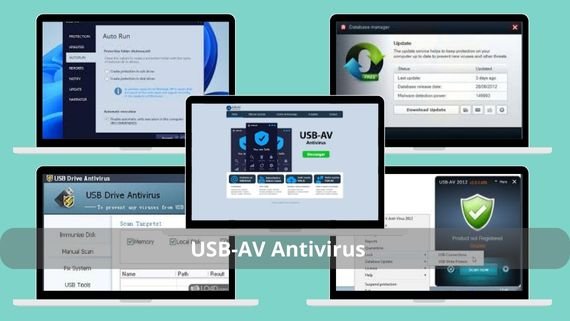
يو إس بي-ايه في أنتي فيروس هو برنامج متخصص في الحماية من التهديدات التي تنتقل عبر أجهزة USB، مع تركيز خاص على سرعة الاستجابة والكشف الفوري. يتميز بنظام عزل الملفات المشبوهة ومنع تنفيذها قبل فحصها. مواصفات برنامج يو إس بي-ايه في أنتي فيرس:
- حماية نشطة ضد جميع أنواع الفيروسات والبرمجيات الخبيثة
- كشف التهديدات في أقل من ثانية عند توصيل الجهاز
- نظام عزل تلقائي للملفات المشبوهة
- تحديثات يومية لقاعدة بيانات الفيروسات
- واجهة مستخدم مبسطة مع إشعارات واضحة
- دعم للمسح المجدول لأجهزة USB
- متوافق مع ويندوز 7/8/10/11
- استهلاك منخفض لذاكرة النظام والمعالج
- إمكانية استعادة الملفات المعزولة
- نسخة مجانية كاملة للاستخدام الشخصي
خطوات التثبيت برنامج USB-AV Antivirus
لضمان تثبيت البرنامج بشكل صحيح والاستفادة من حماية فورية لأجهزة USB، اتبع الخطوات التالية:
- ⬇️ حمّل برنامج USB AV Antivirus لحماية USB من الفيروسات والتهديدات بفعالية 🔐🛡️
- انقر نقراً مزدوجاً على ملف التثبيت usbav_free.exe لبدء العملية.
- انقر على “Next” في شاشة الترحيب للمتابعة.
- اقرأ اتفاقية الترخيص بعناية، ثم اختر “I Agree” للموافقة على الشروط.
- تحديد مجلد التثبيت (الافتراضي هو C:Program FilesUSB-AV Antivirus).
- اختر المكونات الإضافية التي تريد تثبيتها مع الحفاظ على الإعدادات الافتراضية، ثم انقر على “Next”.
- انقر على “Install”.
- بعد الانتهاء، انقر على “Finish” لإغلاق المثبت.
- عند المطالبة، انقر على “Yes” لتحديث قاعدة البيانات فور التثبيت لضمان أحدث الحماية.
برنامج سماداف (Smadav)
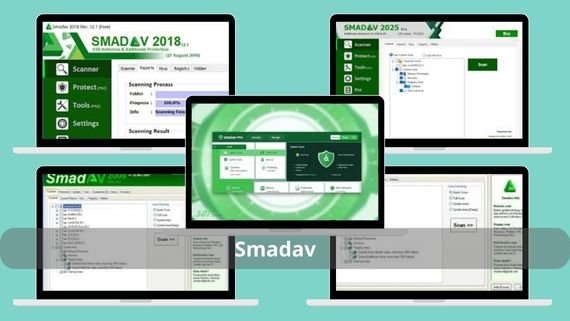
سماداف هو حل أمني إندونيسي شهير يعمل كطبقة حماية إضافية لأنظمة ويندوز، مع تركيز خاص على حماية أجهزة USB من الفيروسات المحلية والدولية. يتميز بقدرته على اكتشاف التهديدات التي قد يفوتها برامج الحماية الأخرى. من مواصفات برنامج سماداف:
- حماية مزدوجة للجهاز وأجهزة USB المتصلة
- قاعدة بيانات واسعة للفيروسات المحلية الآسيوية
- مسح تلقائي لأي جهاز USB يتم توصيله
- أدوات تنظيف متقدمة لإزالة الفيروسات العنيدة
- تحديثات أسبوعية لمواكبة التهديدات الجديدة
- واجهة مستخدم بسيطة مع خيارات متقدمة للمحترفين
- دعم كامل لويندوز 7 إلى 11
- خيارات مخصصة لحماية محركات الأقراص القابلة للإزالة
- إمكانية تعطيل AutoRun بشكل دائم
- نسخة مجانية ونسخة مدفوعة بميزات إضافية
خطوات تثبيت برنامج Smadav
للحصول على حماية فعالة ضد الفيروسات المحلية والدولية، اتبع هذه الخطوات لتثبيت سماداف بشكل صحيح:
- ⬇️ حمّل برنامج Smadav Antivirus لحماية جهازك وUSB من الفيروسات بفعالية 🛡️💽
- انقر على ملف التثبيت Smadav202X.exe (حيث X هو رقم الإصدار) لبدء العملية.
- من شاشة اختيار اللغة، اختر “English” أو “Indonesian” ثم انقر على “OK”.
- انقر على “Next” في شاشة الترحيب للمتابعة.
- انقر على “I Agree” للموافقة.
- حدد مجلد التثبيت (الافتراضي هو C:Program FilesSmadav) ثم النقر على “Next”.
- اختر ما إذا كنت تريد تثبيت النسخة المجانية أو المدفوعة، ثم انقر على “Next”.
- انقر على “Install”.
- بعد الانتهاء، انقر على “Finish” لإغلاق المثبت.
- افتح البرنامج، ثم من قسم الإعدادات، قم بتفعيل حماية USB لضمان الحماية التلقائية عند توصيل أي جهاز USB.
برنامج يو إس بي فيكس (USBFix)
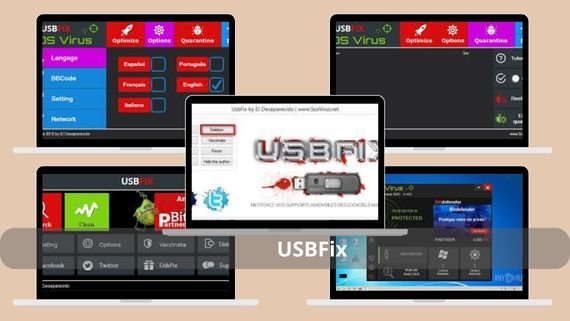
يو إس بي فيكس هو أداة متخصصة في إزالة فيروسات الاختصارات والملفات المخفية من أجهزة USB، مع القدرة على استرجاع البيانات المصابة. يتميز بفعاليته في التعامل مع أنواع محددة من الهجمات الشائعة في أجهزة التخزين المحمولة. من مواصفات برنامج يو إس بي فيكس:
- إزالة شاملة لفيروسات الاختصارات والملفات المخفية
- استرجاع البيانات المخفية بسبب الإصابة
- مسح متعمق لجميع أنواع الفيروسات المعروفة
- إنشاء تقارير مفصلة بعد كل عملية مسح
- تحديثات مستمرة لمواكبة الفيروسات الجديدة
- واجهة مستخدم سهلة مع إرشادات واضحة
- متوافق مع ويندوز 7/8/10/11
- أدوات إصلاح إضافية لمشاكل النظام
- إمكانية العمل في الوضع الآمن
- مجاني بالكامل للاستخدام الشخصي
خطوات تثبيت برنامج USBFix
لإزالة الفيروسات من أجهزة USB واسترجاع البيانات المخفية، اتبع هذه الخطوات لتثبيت USBFix بشكل صحيح:
- ⬇️ حمّل برنامج USBFix للكشف عن وإزالة البرمجيات الخبيثة من USB بسهولة 🛡️💾
- ثبت البرنامج من ملف التثبيت USBFix.exe لبدء العملية.
- من شاشة اختيار اللغة، اختر “Français” أو “English” ثم انقر على “OK”.
- انقر على “Suivant” في شاشة الترحيب للمتابعة.
- انقر على “J’accepte” للموافقة على الشروط.
- قم بتحديد المجلد التثبيت (الافتراضي هو C:Program FilesUSBFix)
- حدد ما إذا كنت تريد إنشاء اختصار على سطح المكتب، ثم انقر على “Suivant”.
- بعد الانتهاء، انقر على “Terminer” للإنهاء.
- افتح البرنامج، ثم انقر على “Mise à jour” لتحديث قاعدة البيانات لضمان أحدث الحماية ضد الفيروسات.
برنامج باندا يو إس بي فاكسين (Panda USB Vaccine)

باندا يو إس بي فاكسين هو حل بسيط وفعال من شركة باندا الشهيرة، يعتمد على مبدأ “التطعيم” لمنع انتشار الفيروسات عبر خاصية التشغيل التلقائي. يتميز بكونه مجانياً بالكامل وسهل الاستخدام حتى للمبتدئين. مواصفات برنامج باندا يو إس بي فاكسين:
- تطعيم أجهزة USB ضد هجمات AutoRun
- تعطيل دائم لخاصية التشغيل التلقائي في ويندوز
- واجهة مستخدم بسيطة جداً مع زر واحد للحماية
- لا يتطلب أي إعدادات معقدة
- مجاني بالكامل بدون قيود
- متوافق مع جميع إصدارات ويندوز
- حجم صغير جداً لا يتجاوز 5 ميجابايت
- لا يستهلك موارد النظام
- حماية مسبقة من أشهر أنواع الفيروسات
- دعم للغات المتعددة
خطوات تثبيت برنامج Panda USB Vaccine
للحصول على حماية سريعة وفعالة ضد هجمات AutoRun، اتبع هذه الخطوات لتثبيت Panda USB Vaccine:
- ⬇️ حمّل برنامج Panda Dome Essential Antivirus لحماية جهازك من الفيروسات والتهديدات بفعالية 🛡️💻
- من صفحة النتائج، النقر على رابط البرنامج ثم نزل الملف التنفيذي USBVaccine.exe.
- بعد التنزيل، انقر نقراً مزدوجاً على الملف لبدء التثبيت.
- من شاشة اختيار اللغة، اختر “English” أو “Español” ثم انقر على “OK”.
- انقر على “Next” في شاشة الترحيب للمتابعة.
- انقر على “I Agree” للموافقة.
- حدد مجلد التثبيت (الافتراضي هو C:Program FilesPanda USB Vaccine)
- انقر على “Install” من أجل تثبيت البرنامج.
- بعد الانتهاء، انقر على “Finish” لإغلاق المثبت.
- افتح البرنامج، أدخل جهاز USB في منفذ USB، ثم انقر على “Vaccinate USB” لتطعيم الجهاز ضد الفيروسات.
برنامج ان تي إف اس درايف بروتكشن (NTFS Drive Protection)
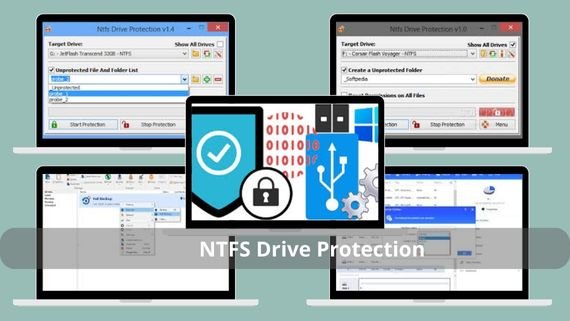
إن تي إف إس درايف بروتكشن هو أداة فريدة تتيح حماية أجهزة USB من خلال تفعيل خاصية الحماية من الكتابة، مما يمنع أي برنامج ضار من نسخ نفسه على الجهاز. يتميز بصغر حجمه وكونه محمولاً بدون حاجة للتثبيت. من مواصفات برنامج إن تي إف إس درايف بروتكشن:
- تفعيل الحماية من الكتابة (Write Protection) بنقرة واحدة
- منع كامل لأي محاولة لكتابة ملفات على USB
- واجهة مستخدم بسيطة مع خيارات واضحة
- مجاني بالكامل بدون إعلانات
- متوافق مع أنظمة الملفات NTFS وFAT32
- حجم صغير جداً (أقل من 1 ميجابايت)
- محمول يمكن تشغيله مباشرة من USB
- لا يترك أي أثر على النظام
- دعم للغات المتعددة
- إمكانية إزالة الحماية بسهولة عند الحاجة
خطوات تثبيت برنامج NTFS Drive Protection
لتفعيل الحماية من الكتابة على أجهزة USB ومنع الفيروسات من النسخ عليها، اتبع هذه الخطوات:
- ⬇️ حمّل برنامج NTFS Drive Protection لحماية أقسام NTFS ومنع الوصول غير المصرح 🔐🛡️
- من صفحة النتائج، انقر على رابط البرنامج ثم قم بتنزيل الملف المضغوط NTFS-Drive-Protection.zip.
- استخرج محتويات الملف المضغوط إلى مجلد مؤقت باستخدام برنامج مثل WinRAR أو 7-Zip.
- افتح المجلد المستخرج، ثم انقر نقراً مزدوجاً على الملف التنفيذي NTFS-Drive-Protection.exe لتشغيل البرنامج.
- من شاشة اختيار اللغة، اختر “English” أو “Turkish” ثم انقر على “OK”.
- حدد جهاز USB من القائمة التي تظهر في الواجهة الرئيسية للبرنامج.
- انقر على زر “Enable Write Protection” لتفعيل الحماية من الكتابة.
- في نافذة التأكيد، انقر على “Yes” لتأكيد تفعيل الحماية.
- أغلق البرنامج، وسيبقى جهاز USB محمياً حتى تقوم بإزالة الحماية يدوياً.
برنامج يو إس بي سيكور (USB Secure)
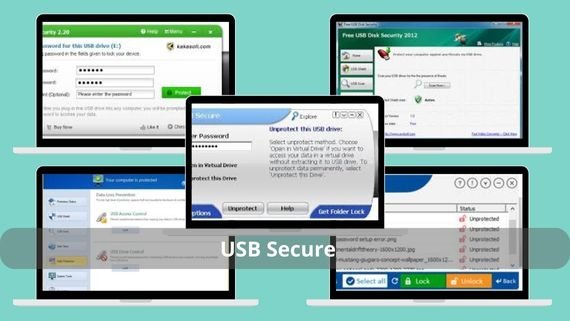
يو إس بي سيكور هو حل متخصص في حماية أجهزة USB بكلمة مرور، مع إمكانية تشفير الملفات الحساسة. يتميز بتقديم حماية قوية للبيانات الشخصية مع الحفاظ على سهولة الاستخدام. أهم مواصفات برنامج يو إس بي سيكور (USB Secure):
- حماية كاملة لأجهزة USB بكلمة مرور
- واجهة مستخدم بديهية مع إرشادات واضحة
- تشفير متقدم للملفات باستخدام AES 256 بت
- يدعم جميع أنواع أجهزة التخزين
- يتوافق مع أنظمة ويندوز 7 حتى 11
- حماية من الوصول غير المصرح به للملفات
- العمل على كافة أجهزة الكمبيوتر
- يمتلك خيارات الاسترداد كلمة المرور الآمنة
- نسخة تجريبية مجانية لمدة خمسة عشرة يوماً
خطوة خطوة تثبيت برنامج USB Secure
لحماية أجهزة USB بكلمة مرور وتشفير البيانات الحساسة، اتبع هذه الخطوات لتثبيت USB Secure:
- ⬇️ حمّل برنامج USB Secure لحماية بيانات USB بكلمة مرور بسهولة 🔐💾
- النقر على ملف التثبيت usb-secure.exe لبدء العملية.
- من شاشة اختيار اللغة، اختر “English” أو “العربية” ثم انقر على “OK”.
- انقر على “Next” في شاشة الترحيب للمتابعة.
- انقر على “I Agree” للموافقة على الشروط.
- حدد مجلد التثبيت (الافتراضي هو C:Program FilesUSB Secure).
- حدد إذا كنت تريد إنشاء اختصار، ثم على “Next”.
- بعد الانتهاء، انقر على “Finish” للإنهاء.
- أدخل جهاز USB في المنفذ
- افتح البرنامج واتبع الإرشادات لحماية الجهاز بكلمة مرور.
برنامج روهوس ميني درايف (Rohos Mini Drive)
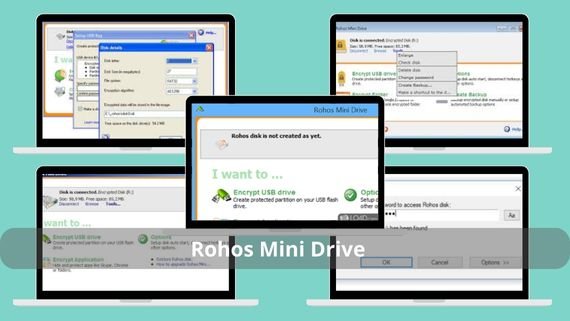
روهوس ميني درايف هو أداة مجانية تتيح إنشاء قسم مشفر على أجهزة USB لتخزين الملفات الحساسة بأمان. يتميز بعدم الحاجة لصلاحيات المسؤول للعمل، مما يجعله مثالياً للاستخدام على أجهزة الكمبيوتر العامة. أهم مواصفات برنامج روهوس ميني درايف:
- إنشاء قسم مشفر بحجم يصل إلى 2 جيجابايت مجاناً
- تشفير قوي باستخدام خوارزميات AES-256
- واجهة مستخدم بسيطة مع خطوات سهلة
- لا يتطلب صلاحيات المسؤول للعمل
- متوافق مع جميع إصدارات ويندوز
- محمول يمكن تشغيله مباشرة من USB
- إمكانية فتح القسم المشفر على أي جهاز
- حماية تلقائية عند إزالة الجهاز
- إمكانية تغيير حجم القسم المشفر
- دعم للغات المتعددة
خطوات تثبيت برنامج Rohos Mini Drive
لإنشاء قسم مشفر على أجهزة USB وتخزين الملفات الحساسة بأمان، اتبع هذه الخطوات لتثبيت Rohos Mini Drive:
- ⬇️ حمّل برنامج Rohos Mini Drive لتشفير وحماية بيانات USB بسهولة 🔐💽
- ثبت البرنامج من خلال تشغيل ملف rohos-mini.exe لبدء العملية.
- من شاشة اختيار اللغة، اختر “English” أو “Russian” ثم انقر على “OK”.
- انقر على “Next” في شاشة الترحيب للمتابعة.
- انقر على “I Agree” للموافقة على الشروط.
- حدد مجلد التثبيت (الافتراضي هو C:Program FilesRohos Mini Drive)
- انقر على “Install” لبدء التثبيت وانتظر حتى يكتمل.
- بعد الانتهاء، انقر على “Finish” للإنهاء.
- أدخل جهاز USB، ثم افتح البرنامج وانقر على “Encrypt USB” لإنشاء قسم مشفر على الجهاز.
برنامج يو إس بي سيف جارد (USB Safeguard)
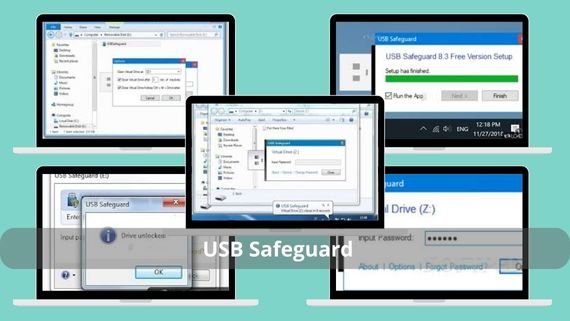
يو إس بي سيف جارد هو حل مجاني يوفر حماية بكلمة مرور للملفات الشخصية على أجهزة USB، مع تشفير قوي باستخدام AES 256 بت. يتميز بكونه محمولاً وسهل الاستخدام حتى للمبتدئين. أبرز مواصفات برنامج يو اس بي سيف جارد:
- حماية الملفات بكلمة مرور قوية
- تشفير متقدم باستخدام AES 256 بت
- واجهة مستخدم بسيطة مع إرشادات واضحة
- مجاني بالكامل للاستخدام الشخصي
- متوافق مع ويندوز 7 إلى 11
- إمكانية تشفير المجلدات المحددة فقط
- حذف آمن للملفات الحساسة
- حجم صغير لا يتجاوز 2 ميجابايت
- دعم للغات المتعددة
خطوات تثبيت برنامج USB Safeguard
لحماية الملفات الشخصية على أجهزة USB بكلمة مرور وتشفير، اتبع هذه الخطوات لتثبيت USB Safeguard:
- ⬇️ حمّل برنامج USB Safeguard Portable لتشفير وحماية ملفات USB بفعالية 🔐💾
- بعد التنزيل، استخرج محتويات الملف المضغوط USB-Safeguard.zip إلى مجلد مؤقت.
- انقر على الملف التنفيذي USBSafeguard.exe من أجل تشغيل البرنامج.
- من شاشة اختيار اللغة، اختر “English” أو “Italiano” ثم انقر على “OK”.
- أدخل جهاز USB الانتظار حتى التعرف عليه ويظهر في الواجهة.
- في الحقل المخصص، أدخل كلمة مرور قوية لحماية الجهاز.
- أعد إدخال كلمة المرور نفسها في حقل التأكيد للتأكد من صحتها.
- انقر على “Encrypt USB” لبدء عملية تشفير الجهاز وحمايته بكلمة المرور.
- انتظر حتى تكتمل عملية التشفير، ثم أغلق البرنامج.
برنامج كاكاسوفت يو اس بي سيكوريتي (Kakasoft USB Security)
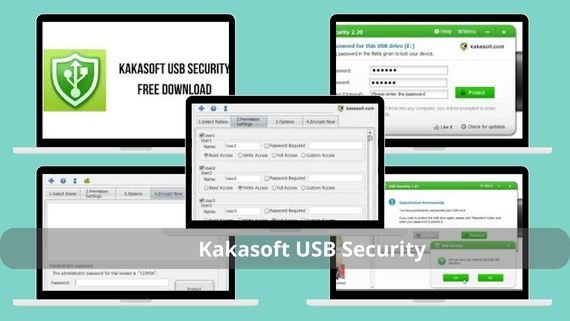
كاكاسوفت يو إس بي سيكوريتي هو برنامج متخصص في حماية أجهزة USB بكلمة مرور وتشفير الملفات الحساسة. يتميز بتقديم واجهة مستخدم أنيقة مع خيارات متقدمة للمحترفين. أهم مواصفات برنامج كاكاسوفت يو اس بي سيكوريتي:
- حماية شاملة لأجهزة USB بكلمة مرور
- واجهة مستخدم جذابة وسهلة الاستخدام
- دعم جميع أنواع أجهزة التخزين المحمولة
- متوافق مع ويندوز 7 إلى 11
- إمكانية العمل على أجهزة الكمبيوتر العامة
- خيارات استرداد كلمة المرور المتقدمة
- حماية من محاولات الاختراق المتكررة
- نسخة تجريبية مجانية لمدة 15 يوماً
خطوات التثبيت برنامج Kakasoft USB Security
لحماية أجهزة USB بكلمة مرور وتشفير الملفات الحساسة بواجهة أنيقة، اتبع هذه الخطوات:
- ⬇️ حمّل برنامج Kakasoft USB Security لحماية ملفات USB بكلمة مرور 💾🔒
- بعد التنزيل، انقر نقراً مزدوجاً على ملف التثبيت usb-security.exe لبدء العملية.
- انقر على “Next” في شاشة الترحيب للمتابعة.
- اقرأ اتفاقية الترخيص بعناية، ثم انقر على “I Agree” للموافقة على الشروط.
- حدد مجلد التثبيت (الافتراضي هو C:Program FilesKakasoft USB Security) “Next”.
- بعد الانتهاء، انقر على “Finish” للإنهاء.
- أدخل جهاز USB في منفذ USB، ثم افتح البرنامج واتبع الإرشادات الظاهرة لحماية الجهاز بكلمة مرور.
مقارنة بين برامج حماية USB
اختيار برنامج حماية USB المناسب يعتمد على نوع التهديدات التي تواجهها ومستوى الحماية المطلوب. بعض البرامج تركز على الحماية من الفيروسات، بينما تقدم أخرى حلولاً تشفير متقدمة. إليك مقارنة شاملة بين البرامج:
| اسم البرنامج | الميزات | العيوب |
|---|---|---|
| يو إس بي ديسك سيكوريتي | حماية 100% ضد الفيروسات، لا يحتاج تحديثات، خفيف جداً | النسخة المدفوعة فقط توفر جميع الميزات |
| يو إس بي-ايه في أنتي فيروس | حماية نشطة، تحديثات يومية، نظام عزل للملفات المشبوهة | محدودية الميزات المتقدمة في النسخة المجانية |
| سماداف | حماية من الفيروسات المحلية، أدوات تنظيف متقدمة | واجهة المستخدم قديمة، بطيء في بعض الأحيان |
| يو إس بي فيكس | متخصص في فيروسات الاختصارات، استرجاع الملفات المخفية | محدودية النطاق (يركز فقط على أنواع معينة من الفيروسات) |
| باندا يو إس بي فاكسين | مجاني تماماً، سهل الاستخدام، يمنع AutoRun | محدودية الميزات مقارنة بالبرامج الأخرى |
| إن تي إف إس درايف بروتكشن | حماية من الكتابة، محمول، لا يستهلك موارد | يعمل فقط مع أنظمة الملفات NTFS وFAT32 |
| يو إس بي سيكور | حماية بكلمة مرور، تشفير AES 256، محمول | نسخة مدفوعة للحصول على جميع الميزات |
| روهوس ميني درايف | إنشاء قسم مشفر مجاني، لا يحتاج صلاحيات المسؤول | محدودية الحجم المشفر (2 جيجابايت فقط) |
| يو إس بي سيف جارد | مجاني، تشفير AES 256، محمول | محدودية الحجم في النسخة المجانية (4 جيجابايت) |
| كاكاسوفت يو إس بي سيكوريتي | واجهة أنيقة، خيارات متقدمة، تشفير قوي | نسخة مدفوعة للحصول على جميع الميزات |
تؤكد أهمية حماية أجهزة USB في مواجهة التهديدات السيبرانية المتزايدة. البرامج التي استعرضناها تقدم حلولاً متنوعة تناسب جميع الاحتياجات والميزانيات، بدءاً من الحماية الأساسية من الفيروسات وحتى التشفير المتقدم للملفات الحساسة.