
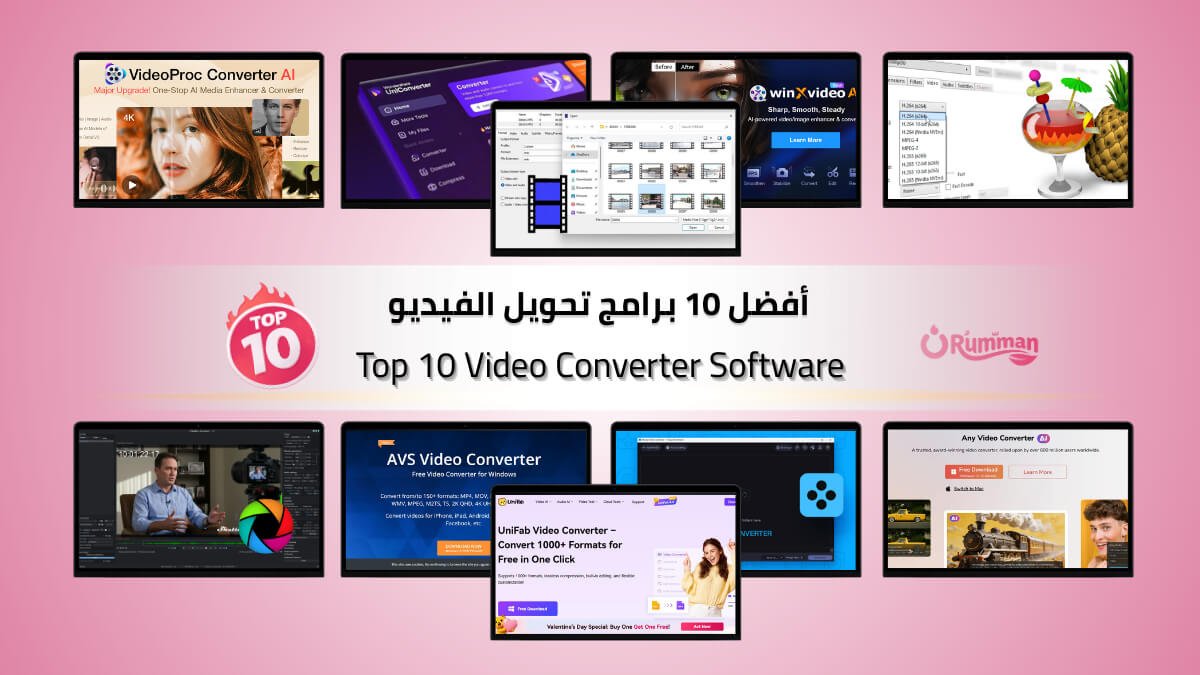
تعد عملية تحويل صيغ الوسائط المتعددة ضرورة ملحة، لمواجهة مشاكل عدم التوافق بين الملفات والأجهزة، حيث تواجه صعوبة في تشغيل صيغ مثل MKV أو AVI على أجهزة معينة. فمع أفضل 10 برامج تحويل الفيديو؛ أصبح استخدام أداة متخصصة يضمن لك تغيير صيغة الفيديوهات دون فقدان الجودة، بل ويتعدى ذلك إلى ضغط الملفات لتسهيل مشاركتها أو تخزينها.
برمجيات معالجة الفيديو في عام 2026 تطورت تطورًا ملحوظًا، في سرعة المعالجة، ودعم الترميزات الحديثة مثل H.265 وAV1، إلى جانب تحسين استغلال موارد العتاد لمعالجة فيديوهات 4K و8K بكفاءة أعلى على مختلف أنظمة التشغيل. لذلك تم اختيار البرامج بناءً على معايير تشمل دعم الترميزات الحديثة، أداء التحويل، تسريع العتاد، ميزات الذكاء الاصطناعي، سهولة الاستخدام، وتنوع أنظمة التشغيل.
ما هي أفضل 10 برامج تحويل الفيديو للكمبيوتر؟
محولات الفيديو هي أدوات تقوم بإعادة ترميز البيانات الرقمية، لتتوافق مع متطلبات تشغيل محددة. سواء كان ذلك لتغيير الحاوية (Container) أو ضغط الحجم باستخدام ترميزات حديثة مثل H.265 أو AV1. تعمل هذه البرامج على تجاوز القيود التقنية للأجهزة القديمة، ونشر المحتوى على الإنترنت بسرعة، عبر تحسين أحجام الملفات.
تتراوح وظائفها بين التحويل البسيط لصيغ الفيديو، والمعالجة المتقدمة باستخدام خوارزميات الذكاء الاصطناعي، لتحسين الصورة والصوت، مما يجعلها أدوات إنتاجية أساسية للمحتوى الرقمي الحديث. أيضاً إذا كنت تحتاج إلى تعديل الفيديو قبل أو بعد عملية التحويل، توفر لك برامج مونتاج للكمبيوتر اختيار الأداة المناسبة لسير عملك.
- HandBrake.
- Winxvideo AI.
- Wondershare UniConverter.
- Movavi Video Converter.
- VideoProc Converter AI.
- Any Video Converter.
- Shutter Encoder.
- XMedia Recode.
- AVS Video Converter.
- UniFab Video Converter.
برنامج هاندبريك (HandBrake)

هو محوّل فيديو مفتوح المصدر؛ يعتمد عليه الكثيرون كمعيار أساسي في مجال ترميز الفيديو، حيث يقدم تحكمًا دقيقًا في جودة الإخراج، وحجم الملف دون أي تكلفة مادية. صُمم البرنامج ليكون أداة قوية للمستخدمين المتقدمين، الذين يحتاجون إلى تحويل ملفاتهم إلى صيغ حديثة، مثل MP4 وMKV وWebM باستخدام مكتبات FFmpeg الشهيرة.
واجهة البرنامج قد تبدو تقليدية للمرة الأولى، لكنها تمنح المستخدم سيطرة كاملة على معاملات الترميز (Bitrate، Framerate)، كما يدعم المعالجة الدفعية للملفات (Queue) لتسهيل العمل على مجموعات كبيرة من الفيديوهات بضغطة زر واحدة.
- يدعم التحكم اليدوي في معدل البت والبت ريت لتحقيق التوازن المثالي بين الجودة والحجم.
- لا يدعم إخراج بعض الصيغ التقليدية مثل AVI بشكل مباشر.
- يتطلب معرفة تقنية لاختيار الإعدادات المثلى، مما قد يشكل عائقًا للمبتدئين.
- يعتمد بشكل أساسي على المعالج (CPU)، مع دعم لتسريع العتاد عبر NVENC وQuickSync وAMD VCE.
- خيارات تسريع GPU (معالجة الرسوميات) فيه أقل مرونة مقارنة ببعض الحلول التجارية.
| الوظيفة الأساسية | ترانسكودر فيديو لتحويل وضغط الملفات بكفاءة عالية. |
| نظام التشغيل | Windows، macOS، Linux. |
| نوع الترخيص والسعر | مجاني ومفتوح المصدر (GPLv2). |
| مستوى صعوبة الواجهة | متوسط إلى متقدم (يتطلب معرفة تقنية). |
| الفئة المستهدفة | المحترفون والمستخدمون الذين يبحثون عن تحكم مجاني ودقيق. |
برنامج وينكس فيديو آي (Winxvideo AI)
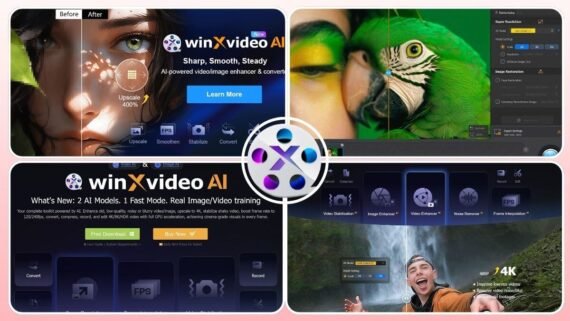
يتميز بكونه حزمة برمجيات شاملة تجمع بين تحويل الفيديو وأدوات الذكاء الاصطناعي المتقدمة، مما يجعله خيارًا قويًا لمنشئي المحتوى في 2026. يتيح البرنامج للمستخدم ترقية دقة الفيديو إلى 4K وتحسين المقاطع الضبابية أو القديمة بفضل تقنيات Super Resolution وAI Frame Interpolation التي ترفع معدل الإطارات بسلاسة.
واجهته مقسمة لوحدات واضحة تسهل التنقل بين التحويل والتحميل والتسجيل، مع دعم قوي لتسريع العتاد (GPU) مما يضمن سرعات فائقة في معالجة الملفات الثقيلة، لكنه يبقى حصريًا لنظام Windows فقط حتى وقت كتابة هذا المقال.
- يوفر ترقية دقة الفيديو والصور باستخدام نماذج ذكاء اصطناعي مدمجة.
- لا يتوفر حاليًا إصدار متوافق مع نظام macOS، مما يقصر استخدامه على مستخدمي ويندوز.
- يتضمن أدوات لتسجيل الشاشة وتحميل الفيديوهات من الإنترنت ضمن واجهة واحدة.
- جودة الـ AI ممتازة للمستخدمين الهواة، لكنها قد لا تصل لدقة الأدوات التخصصية الأغلى في الحالات المعقدة.
| الوظيفة الأساسية | تحويل، ضغط، وتحسين الفيديو والصور بالذكاء الاصطناعي. |
| أنظمة التشغيل المدعومة | Windows. |
| نوع الترخيص والسعر | مدفوع (يتوفر نسخة تجريبية محدودة). |
| مستوى صعوبة الواجهة | سهل ومباشر. |
| الفئة المستهدفة | صناع المحتوى والمستخدمون الذين يرغبون في حل شامل وسريع. |
برنامج وندرشير يوني كونفرتر (Wondershare UniConverter)

يعرف بكونه “صندوق أدوات” متكاملاً يتجاوز وظيفة التحويل التقليدية ليشمل أدوات تحرير وضغط وتسجيل شاشة وثيق الصلة باحتياجات المستخدمين العصريين. يدعم البرنامج تحويل أكثر من 1000 صيغة وسائط متعددة، مع ميزة “High-Speed Conversion” التي تستفيد من بطاقات الرسوميات لتسريع العملية بشكل ملحوظ.
كما يضم أدوات ذكاء اصطناعي لإزالة خلفية الفيديو وضغط الملفات بذكاء، مما يجعله مناسبًا لبيئات العمل التي تتطلب معالجة سريعة ومتنوعة دون الحاجة لبرامج متعددة، رغم أن بعض الميزات المتقدمة تتطلب اشتراكات إضافية.
- يجمع العديد من الأدوات المساعدة في واجهة واحدة سهلة التصفح.
- بعض الميزات المتقدمة مثل AI Portrait تتطلب دفعًا إضافيًا أو خططًا مخصصة.
- يتيح تحويل وإدارة ملفات DVD وBlu-ray بسهولة.
- النسخة المجانية تضع قيودًا صارمة مثل العلامات المائية وتقليل طول الفيديو.
| الوظيفة الأساسية | محوّل متعدد الصيغ مع صندوق أدوات تحرير وتسجيل. |
| أنظمة التشغيل | Windows، macOS. |
| نوع الترخيص والسعر | مدفوع (ترخيص سنوي أو مدى الحياة). |
| مستوى صعوبة الواجهة | سهل ومناسب للمبتدئين. |
| الفئة المستهدفة | المستخدمون المكتبيون وصناع المحتوى الذين يفضلون الحلول الجاهزة. |
[ تحميل برنامج Wondershare UniConverter ]
برنامج موفافي فيديو كونفرتر (Movavi Video Converter)
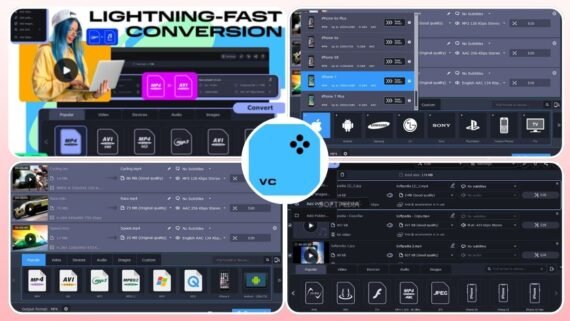
يمثل الحل الأمثل للمستخدمين الذين يبحثون عن بساطة فائقة وسرعة في الأداء دون الدخول في تعقيدات الإعدادات التقنية. يتميز البرنامج بواجهة عصرية ونظيفة تتيح تحويل الصور والفيديو والصوت بين أكثر من 180 صيغة، مع دعم واسع للأجهزة المحمولة عبر إعدادات جاهزة (Presets).
يوفر وضع SuperSpeed الذي يستفيد من قدرات العتاد الحديثةن لتقليل زمن المعالجة بشكل ملحوظ. مما يجعله أداة عملية للاستخدام اليومي السريع، مع ميزات تحرير بسيطة مثل القص والتدوير مدمجة مباشرة في سير العمل.
- يركز على تجربة مستخدم سلسة وخالية من التعقيدات التقنية.
- وضع SuperSpeed يوفر تسريعًا كبيرًا ولكنه محدود في النسخة التجريبية.
- يدعم رفع الدقة (Upscaling) الأساسي لتحسين جودة الفيديو القديم.
- النسخة المجانية تضيف علامة مائية وتحول نصف الملف فقط.
| الوظيفة الأساسية | تحويل سريع لصيغ الوسائط مع أدوات تعديل خفيفة. |
| نظام التشغيل | Windows، macOS. |
| نوع الترخيص والسعر | مدفوع (مع فترة تجريبية محدودة). |
| مستوى صعوبة الواجهة | سهل جدًا ومباشر. |
| الفئة المستهدفة | المبتدئون والمستخدمون الذين يريدون حلاً سريعًا بدون تعقيد. |
[ تحميل برنامج Movavi Video Converter ]
برنامج فيديو بروك كونفرتر آي (VideoProc Converter AI)
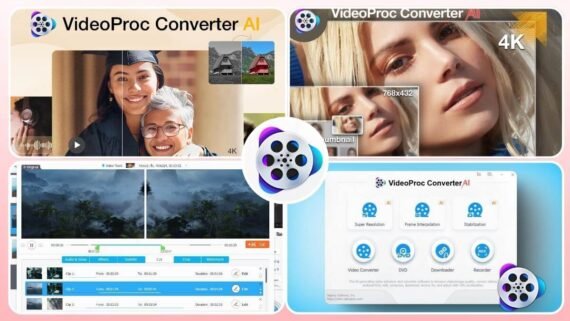
يجمع بين قوة محرك التحويل التقليدي وميزات الذكاء الاصطناعي الحديثة في واجهة واحدة، مما يجعله منافسًا قويًا في سنة 2026. يقدم البرنامج حلاً شاملاً يبدأ بتحويل صيغ الفيديو ويمتد إلى تثبيت الفيديو المهزوز، وزيادة معدل الإطارات، وترقية الدقة إلى 4K باستخدام خوارزميات AI متطورة.
يستفيد البرنامج بشكل كبير من تسريع بطاقة الرسوميات (GPU) لتقديم أداء مرتفع في معالجة الفيديوهات الثقيلة، مع تضمين أدوات لتنزيل الفيديو وتسجيل الشاشة، مما يجعله حلًا متوازنًا بين الاحترافية وسهولة الاستخدام.
- يجمع بين التحويل التقليدي وأدوات AI لتحسين الفيديو في برنامج واحد.
- جودة الـ AI جيدة جدًا مقابل السعر وتنافس البرامج الأغلى ثمنًا.
- يتضمن أدوات لتنزيل الفيديو من مواقع الإنترنت وتسجيل الشاشة.
- لا يصل أداء الـ AI فيه للمستوى الاحترافي الدقيق جدًا مقارنة بأدوات متخصصة مثل Topaz.
| الوظيفة الأساسية | تحويل متقدم وتحسين فيديو بالذكاء الاصطناعي. |
| أنظمة التشغيل | Windows، macOS. |
| الترخيص والسعر | مدفوع (خيارات ترخيص سنوية ومدى الحياة). |
| مستوى صعوبة الواجهة | متوسط (سهل مع وجود خيارات متقدمة). |
| الفئة المستهدفة | الهواة والمحترفون الذين يحتاجون حلًا متكاملًا ومتوسط التكلفة. |
[ تحميل برنامج VideoProc Converter AI ]
برنامج أي فيديو كونفرتر (Any Video Converter)

أداة عريقة تجمع بين سهولة الاستخدام وتنوع الوظائف، حيث يتيح تحويل الفيديو بين صيغ عديدة بالإضافة إلى قدرته على تحميل مقاطع من الإنترنت. يأتي البرنامج بنسختين؛ نسخة مجانية تلبي احتياجات المستخدم العادي، ونسخة Ultimate مدفوعة تضيف ميزات حرق الأقراص وبعض أدوات الذكاء الاصطناعي.
الواجهة بسيطة وتدعم معالجة الملفات بشكل دفعي، كما يحسن الأداء عند توفر بطاقات رسومية متوافقة، مما يجعله خيارًا موثوقًا للمستخدمين الذين يبحثون عن أداة مجانية فعالة أو مدفوعة بسيطة.
- النسخة المجانية توفر وظائف أساسية كافية للاستخدام الشخصي.
- يدعم تحميل الفيديو من منصات مشاركة الفيديو الشهيرة مباشرة.
- يتضمن ميزات لحرق ملفات الفيديو على أقراص DVD.
- أداء التحويل أبطأ قليلاً مقارنة بأحدث البرامج التجارية في السوق.
| الوظيفة الأساسية | تحويل فيديو وصوت وتحميل من الإنترنت. |
| أنظمة التشغيل المدعومة | Windows، macOS. |
| ترخيص البرنامج والسعر | مجاني ومدفوع (للنسخة Ultimate). |
| مستوى صعوبة الواجهة | سهل ومباشر. |
| الفئة المستهدفة | المستخدمون العاديون والطلاب الباحثون عن حل مجاني. |
[ تحميل برنامج Any Video Converter ]
برنامج شاتر إنكودر (Shutter Encoder)
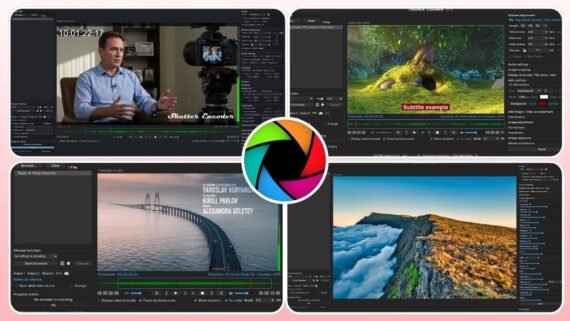
يعد أداة احترافية مجانية مبنية على محرك FFmpeg الشهير، مصممة خصيصًا لتلبية احتياجات محرري الفيديو والمحترفين. يوفر واجهة رسومية تمنح تحكمًا دقيقًا في عمليات الترميز وإعادة التغليف (Remux) بدون الحاجة لاستخدام سطر الأوامر.
يدعم مجموعة واسعة من الصيغ والترميزات، مع ميزات متقدمة مثل دعم ملفات LUTs للتصحيح اللوني، وتثبيت الفيديو، والقص الدقيق بدون فقدان جودة، مما يجعله الخيار المفضل للمحترفين الذين يريدون قوة FFmpeg في واجهة عملية.
- مجاني بالكامل ومفتوح المصدر بدون أي إعلانات.
- يوفر ميزات احترافية نادرة الوجود في البرامج المجانية مثل دعم LUTs.
- واجهته تقنية ومناسبة أكثر للمستخدمين ذوي الخلفية التقنية.
- يعمل بكفاءة على أنظمة Windows وmacOS وLinux.
| الوظيفة الأساسية | ترميز وتحويل احترافي للفيديو والصوت. |
| أنظمة التشغيل المدعومة | Windows، macOS، Linux. |
| الترخيص والسعر | مجاني (GPLv3). |
| مستوى صعوبة الواجهة | متقدم (تقني). |
| الفئة المستهدفة | المحترفون ومحررو الفيديو الباحثون عن أدوات مجانية قوية. |
[ تحميل برنامج Shutter Encoder ]
برنامج إكس ميديا ريكود (XMedia Recode)
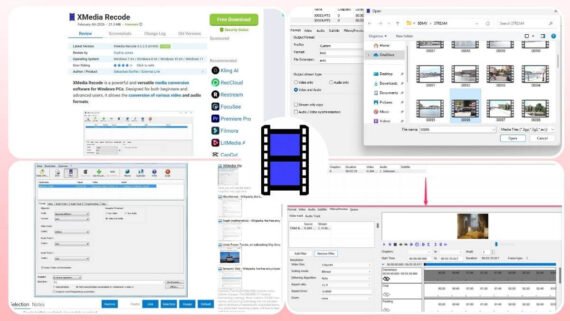
يقدم تجربة تحويل قوية ومجانية تركز على توفير تحكم واسع في تفاصيل الترميز، وهو متاح حصريًا لمستخدمي Windows. يتميز بقدرته على تحويل معظم صيغ الفيديو والصوت الشائعة، مع دعم خاص للأقراص غير المحمية.
واجهته قد تبدو كلاسيكية ومزدحمة بالخيارات، لكنها تمنح المستخدم حرية التعديل على البارامترات بدقة، ويدعم أيضًا تسريع العتاد لتحقيق سرعات جيدة في التحويل، مما يجعله بديلاً ممتازًا لبرامج HandBrake لمستخدمي ويندوز.
- مجاني بالكامل بدون رسوم خفية أو إعلانات مزعجة.
- يدعم إجراء تعديلات على الفيديو مثل القص والتدوير بسهولة.
- لا يحتوي على ميزات ذكاء اصطناعي لتحسين الجودة أو رفع الدقة.
- الواجهة أقل جاذبية بصريًا وتتطلب وقتًا للتعود عليها.
| الوظيفة الأساسية | تحويل صيغ الفيديو والصوت مع خيارات متقدمة. |
| أنظمة التشغيل المدعومة | Windows فقط. |
| الترخيص والسعر | مجاني. |
| مستوى صعوبة الواجهة | متوسط. |
| الفئة المستهدفة | مستخدمو Windows الباحثون عن أداة مجانية ومرنة. |
[ تحميل برنامج XMedia Recode ]
برنامج إيه في إس فيديو كونفرتر (AVS Video Converter)

هو جزء من حزمة AVS4YOU، موجه بشكل أساسي لمستخدمي Windows الذين يحتاجون لتحويل الفيديو وحرقه على أقراص DVD أو Blu-ray. يدعم صيغًا حديثة وكلاسيكية، ويوفر تسريعًا للعتاد لضمان سرعة مقبولة.
يتميز بتصميم منظم يسهّل الوصول السريع للوظائف الأساسية، سواء كان الهدف إنشاء قرص فيديو أو تحويل ملف لمشغل محمول، لكنه يفتقر لميزات الذكاء الاصطناعي الحديثة المتوفرة في المنافسين.
- يدعم حرق وإنشاء أقراص DVD وBlu-ray مع قوائم تفاعلية.
- واجهة متاحة بعدة لغات تناسب المستخدمين حول العالم.
- يفتقر إلى ميزات التحسين بالذكاء الاصطناعي المتاحة في المنافسين.
- نموذج الترخيص يعتمد على اشتراك يشمل حزمة برامج كاملة.
| الوظيفة الأساسية | تحويل فيديو وحرق أقراص. |
| أنظمة التشغيل المدعومة | ويندوز فقط. |
| نوع الترخيص والسعر | مدفوع (اشتراك سنوي أو مدى الحياة للحزمة). |
| مستوى صعوبة الواجهة | سهل. |
| الفئة المستهدفة | المستخدمون الذين يحتاجون للتعامل مع الأقراص الضوئية. |
[ تحميل برنامج AVS Video Converter ]
برنامج يوني فاب فيديو كونفرتر (UniFab Video Converter)
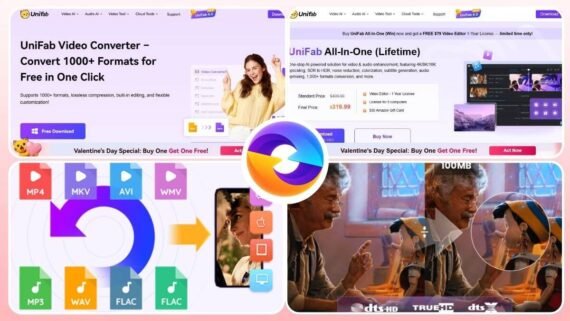
يأتي كحل متقدم للغاية يركز على جودة الفيديو القصوى باستخدام الذكاء الاصطناعي، وهو جزء من منظومة DVDFab البرمجية. يتفوق هذا البرنامج في قدرته على ترقية الفيديو إلى دقة 4K أو 8K وتحويل محتوى SDR إلى HDR10 أو Dolby Vision بدقة عالية.
يستهدف بشكل أساسي عشاق السينما المنزلية ومحترفي الأرشفة الرقمية الذين يمتلكون عتادًا قويًا ويرغبون في استثمار مالي للحصول على أفضل جودة صورة ممكنة من مصادر الفيديو القديمة أو الحديثة.
- من أقوى الحلول التجارية في فئة رفع الدقة (Upscaling) وتحويل HDR، للباحثين عن جودة عالية جدًا.
- يدير بيانات الميتاداتا للمسلسلات والأفلام بشكل تلقائي ومنظم.
- يتطلب عتادًا قويًا جدًا (بطاقات رسوميات حديثة) للعمل بكفاءة.
- سعره مرتفع نظرًا لكونه أداة تخصصية عالية الجودة.
| الوظيفة الأساسية | تحويل وترقية جودة الفيديو بالذكاء الاصطناعي (HDR/Upscaling). |
| أنظمة التشغيل المدعومة | نظام ويندوز. |
| نوع الترخيص والسعر | مدفوع (باهظ الثمن نسبيًا). |
| مستوى صعوبة الواجهة | متوسط. |
| الفئة المستهدفة | المحترفون وعشاق السينما المنزلية. |
[ تحميل برنامج UniFab Video Converter ]
كيف تختار برنامج تحويل الفيديو المناسب لاحتياجاتك؟
يظهر التحليل أن الفارق الجوهري بين برامج تحويل وترميز الوسائط يكمن في التوجه التقني؛ فبينما تركز أدوات مثل Shutter Encoder وHandBrake على توفير تحكم تقني مجاني ودقيق في الترميز، نجد أن برامج مثل Winxvideo AI وUniFab وVideoProc تتجه بقوة نحو دمج الذكاء الاصطناعي لتحسين جودة الإخراج.
كما أن تطور أدوات الذكاء الاصطناعي في مجال الفيديو، لم يعد التحويل هو الاستخدام الوحيد، بل ظهرت حلول متقدمة مثل تطبيقات AI لتحويل النص لفيديو التي تفتح مسارات إنتاج جديدة كليًا. هذا التباين يعني أن قرار الاختيار لا يجب أن يعتمد فقط على سرعة تحويل صيغ الفيديو، بل على ما إذا كانت الأولوية للمحافظة على البيانات الأصلية، بدقة (Lossless) أو لتحسينها وإعادة بنائها (AI Enhancement).
| البرنامج | المزايا | العيوب |
|---|---|---|
| HandBrake
|
– مجاني ومفتوح المصدر بالكامل. – تحكم دقيق جدًا في إعدادات الترميز. – يدعم المعالجة الدفعية للملفات. – يعمل على أنظمة متعددة. |
– واجهته معقدة للمبتدئين. – لا يدعم ميزات الذكاء الاصطناعي. – صيغ الإخراج محدودة (MKV, MP4, WebM). |
| Winxvideo AI
|
– أدوات AI قوية لرفع الدقة والإطارات. – واجهة سهلة ومنظمة. – سرعة عالية في التحويل. – يتضمن تسجيل شاشة وتحميل. |
– متوفر لنظام Windows فقط. – النسخة الكاملة مدفوعة. – جودة AI قد تتذبذب في المشاهد المعقدة. |
| Wondershare UniConverter
|
– صندوق أدوات متكامل ومتنوع. – يدعم أكثر من 1000 صيغة. – واجهة سهلة التعلم. – أدوات AI مدمجة للضغط والترجمة. |
– بعض الميزات تتطلب دفعًا إضافيًا. – النسخة المجانية محدودة للغاية. – استهلاك موارد الجهاز عالٍ. |
| Movavi Video Converter
|
– تصميم مبسط ومنحنى تعلم منخفض. – سرعة تحويل عالية (SuperSpeed). – دعم واسع للأجهزة. – أدوات تعديل بسيطة مدمجة. |
– لا يوجد دعم Linux. – ميزات AI محدودة مقارنة بالمنافسين. – يضيف علامة مائية في النسخة المجانية. |
| VideoProc Converter AI
|
– توازن بين السعر والميزات. – تسريع GPU قوي. – أدوات AI مفيدة لترميم الفيديو. – يتضمن تنزيل وتسجيل. |
– واجهة أقل حداثة من بعض المنافسين. – لا يصل لجودة AI في البرامج التخصصية الغالية. |
| Any Video Converter
|
– نسخة مجانية قوية ومفيدة. – يدعم التحميل من الإنترنت. – واجهة بسيطة. – دعم حرق الأقراص. |
– السرعة متوسطة مقارنة بالمنافسين. – واجهته تبدو قديمة بعض الشيء. – ميزات AI محدودة للنسخة المدفوعة. |
| Shutter Encoder
|
– مجاني وقوي جدًا للمحترفين. – ميزات متقدمة مثل LUTs. – يدعم القص بدون فقدان (Smart Cut). – يعمل على كل الأنظمة. |
– منحنى تعلم حاد للمبتدئين. – لا يوجد ميزات AI. – الواجهة تقنية بحتة. |
| XMedia Recode
|
– مجاني تمامًا. – خيارات إعدادات ضخمة. – خفيف وسريع. – يدعم تسريع العتاد. |
– لنظام Windows فقط. – واجهة قديمة ومزدحمة. – لا يوجد أدوات تحرير متقدمة. |
| AVS Video Converter
|
– يدعم صيغ حديثة وقديمة. – ممتاز لحرق الأقراص. – واجهة متعددة اللغات. – تسريع GPU مدمج. |
– لا يدعم macOS أو Linux. – لا يوجد ميزات AI. – الترخيص يشمل حزمة كاملة قد لا يحتاجها المستخدم. |
| UniFab Video Converter
|
– جودة AI عالية للـ HDR وUpscaling. – إدارة Metadata ذكية. – أدوات تحرير غنية. – مناسب للأرشفة الاحترافية. |
– سعر مرتفع. – يحتاج جهازًا قويًا جدًا. – التعقيد قد لا يناسب المستخدم العادي. |









الأسئلة الشائعة عن برامج تحويل الفيديو
- هل يستحق التحويل باستخدام HandBrake وقت الإعداد اليدوي مقارنة بالبرامج الجاهزة؟
إذا كنت تضبط الإعدادات مرة واحدة وتحفظها كملف Preset، ستحصل على نتائج ثابتة وجودة دقيقة. إن لم ترغب بضبط يدوي، اختر برنامجًا بإعدادات تلقائية.
- هل فرق تحسين الدقة في UniFab يبرر استهلاك الجهاز العالي؟
إذا كان لديك بطاقة رسومية حديثة وتستهدف عرضًا على شاشة 4K فعلية، ستلاحظ فرقًا واضحًا. على أجهزة متوسطة، التحسين لن يبرر زمن المعالجة الطويل.
- عند تحويل مكتبة فيديو كبيرة، هل Shutter Encoder عملي أكثر من الحلول التجارية؟
إذا كنت تحتاج تحكمًا جماعيًا متقدمًا ومعالجة دفعات كبيرة بإعدادات مختلفة، فهو عملي جدًا. إن أردت سرعة تنفيذ بدون تعقيد، قد يكون مرهقًا.
- هل أداء VideoProc Converter AI مستقر مع ملفات 4K طويلة المدة؟
مع تفعيل تسريع العتاد على جهاز حديث، الأداء مستقر وملائم للملفات الطويلة. بدون دعم رسومي مناسب، قد تلاحظ بطئًا ملحوظًا في المعالجة.
- هل النسخة المجانية من Any Video Converter كافية للاستخدام المنتظم؟
مناسبة للتحويل العرضي والمهام البسيطة. إذا كنت تحتاج تحكمًا متقدمًا أو إنتاجًا متكررًا، ستواجه قيودًا تدفعك للترقية سريعًا.
يعتمد اختيار برنامج تحويل الفيديو على طبيعة الاستخدام، ومواصفات الجهاز المتاح. فإذا كانت الأولوية لتحكم تقني مجاني ودقيق، فإن HandBrake أو Shutter Encoder يمثلان خيارًا مناسبًا. أما إذا كان الهدف تحسين جودة الفيديو أو رفع الدقة، فإن الحلول المزودة بخوارزميات معالجة متقدمة تقدم نتائج أكثر تطورًا مقابل تكلفة أعلى. في النهاية، للاختيار يجب الموازنة بين الحاجة للسرعة، جودة الإخراج، والميزانية المتاحة لاتخاذ القرار الصحيح. كذلك؛ يمكنك أيضًا التفكير في حل أبسط لتشغيل أي فيديو على جهازك، باستخدام تطبيقات مشغلات الفيديو الداعمة لصيغ متعددة، لتتأكد من توافق الملفات مهما كانت صيغتها.