

برامج مراقبة الشبكة أدوات أساسية لمحترفي تكنولوجيا المعلومات، تمكنهم من مراقبة أداء الشبكات، تحليل البيانات، واكتشاف المشاكل قبل أن تؤثر على الخدمات. تقدم هذه الأدوات رؤية شاملة للبنية التحتية وتضمن استمرارية العمل بكفاءة عالية.
ما هي أفضل 10 برامج مراقبة الشبكة
برامج مراقبة الشبكة هي حلول متخصصة مصممة لمراقبة أداء الشبكات وتحليل البيانات المنقولة عبرها. تتيح هذه البرامج للمسؤولين عن الشبكات اكتشاف المشاكل وتحليل الأداء وضمان استمرارية الخدمات. وفيما يلي قائمة بأفضل 10 برامج مراقبة شبكة احترافية:
- وايرشارك (Wireshark)
- بي آر تي جي مونيتور (PRTG Network Monitor)
- سولارويندز (SolarWinds Network Performance Monitor)
- ناجيوس (Nagios)
- زابيكس (Zabbix)
- جلاسواير (GlassWire)
- مانج إنجن (ManageEngine OpManager)
- نت سبوت (NetSpot)
- أوبن إن إم إس (OpenNMS)
- كاكتي (Cacti)
برنامج وايرشارك (Wireshark)
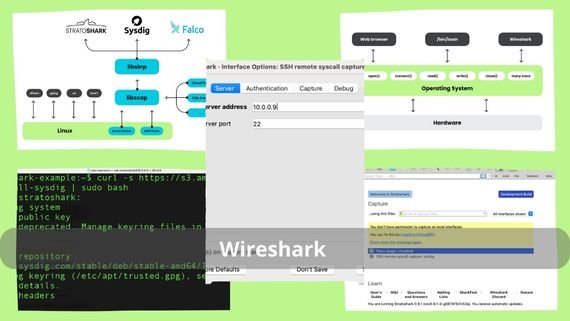
وايرشارك هو أشهر برنامج لتحليل بروتوكولات الشبكة عالمياً، يتيح للمستخدمين التقاط البيانات وتحليلها بتفاصيل دقيقة. يتميز بدعمه لمئات البروتوكولات وقدرته على تحليل البيانات في الوقت الفعلي، مما يجعله الأداة المفضلة للمحترفين في تشخيص مشاكل الشبكات. أبرز مواصفات البرنامج:
- تحليل بروتوكولات الشبكة بتفاصيل دقيقة
- القدرة على التقاط البيانات في الوقت الفعلي
- دعم مئات البروتوكولات المختلفة
- إمكانية حفظ البيانات الملتقطة للتحليل اللاحق
- واجهة مستخدم قوية وسهلة الاستخدام
- دعم التصفية المتقدم للبيانات
- إنشاء تقارير مفصلة
خطوات تثبيت برنامج وايرشارك (Wireshark)
لتثبيت وايرشارك على نظام ويندوز، اتبع الخطوات التالية:
- حمّل برنامج Wireshark 👉 الآن مجانًا واكتشف عالم تحليل الشبكات باحتراف 🔍🚀
- نقرًا مزدوجًا على ملف التثبيت لبدء عملية التثبيت على جهازك.
- وافق على اتفاقية الترخيص المعروضة أمامك للانتقال إلى الخطوة التالية.
- عند الوصول إلى شاشة اختيار المكونات، اترك الإعدادات الافتراضية كما هي لضمان تثبيت جميع الأدوات.
- حدد الخيارات الإضافية التي ترغب بها، مثل إنشاء أيقونة على سطح المكتب أو ربط ملفات الالتقاط بالبرنامج.
- اختر مسار التثبيت المناسب أو تابع باستخدام المجلد الافتراضي المقترح من النظام.
- عند ظهور نافذة تثبيت Npcap، تأكد من تفعيل خيار التثبيت لأنه عنصر أساسي لالتقاط حزم الشبكة بشكل صحيح.
- اضغط على زر التثبيت وانتظر حتى تكتمل العملية دون إيقافها.
- بعد الانتهاء انقر على زر إنهاء ثم شغّل Wireshark من قائمة ابدأ أو من خلال أيقونة سطح المكتب.
برنامج بي آر تي جي (PRTG Network)
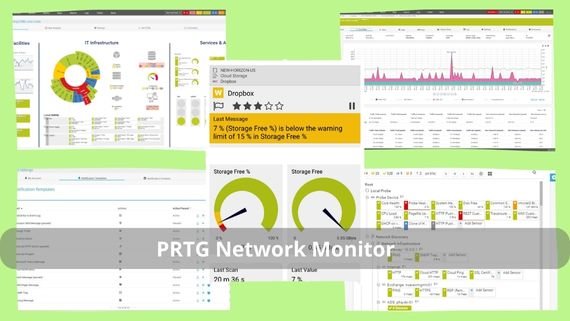
بي آر تي جي مونيتور هو حل شامل لمراقبة الشبكات يهدف إلى توفير رؤية كاملة للبنى التحتية لتكنولوجيا المعلومات. يتميز بسهولة استخدامه وقدرته على مراقبة جميع جوانب الشبكة من خلال واجهة موحدة، مما يجعله مثالياً للشركات الصغيرة والمتوسطة. أبرز مواصفات برنامج بي آر تي جي مونيتور:
- مراقبة شاملة للبنى التحتية لتكنولوجيا المعلومات
- واجهة مستخدم سهلة الاستخدام
- دعم المراقبة عبر بروتوكولات متعددة
- نسخة مجانية مع إمكانية الترقية للمدفوعة
خطوة خطوة تثبيت برنامج بي آر تي جي مونيتور
لتثبيت PRTG Monitor، اتبع الخطوات التالية:
- حمل برنامج PRTG Network Monitor 👉 الآن وابدأ مراقبة شبكتك باحتراف 📊🚀
- اختر نسخة ويندوز المناسبة وقم بتنزيلها على جهازك.
- النقر على ملف التثبيت prtg-network-monitor.exe لبدء عملية التثبيت.
- اختر لغة التثبيت المناسبة لك (الإنجليزية أو العربية إن كانت متوفرة)، ثم اضغط على OK.
- عند ظهور شاشة الترحيب، انقر على زر Next للمتابعة.
- اقرأ اتفاقية الترخيص بعناية، ثم وافق عليها بالضغط على I Agree.
- في مرحلة اختيار المكونات، اترك الإعدادات الافتراضية مفعّلة لتثبيت PRTG Core Server و PRTG Probe معًا لضمان عمل البرنامج بشكل كامل.
- حدد مجلد التثبيت المناسب أو تابع باستخدام المسار الافتراضي المقترح من النظام.
- أدخل بيانات الولوج الأولية، مثل اسم المستخدم وكلمة المرور، والتي ستُستخدم لاحقًا للدخول إلى واجهة التحكم عبر المتصفح.
- اضغط على زر Install وابدأ عملية التثبيت، ثم انتظر حتى تكتمل جميع الخطوات تلقائيًا.
- بعد انتهاء التثبيت، افتح متصفح الإنترنت واكتب العنوان التالي للوصول إلى واجهة البرنامج: http://localhost/ وبذلك يمكنك البدء فورًا في إعداد ومراقبة الشبكة بكل سهولة.
برنامج سولارويندز (SolarWinds Network Performance Monitor)

سولارويندز هو أداة شاملة لمراقبة أداء الشبكة، يمكنها مراقبة حالة الأجهزة باستخدام SNMP واكتشاف الأجهزة المتصلة بالشبكة بشكل تلقائي. يتميز بقوته ومرونته في التعامل مع الشبكات المعقدة، مما يجعله الخيار الأمثل للشركات الكبيرة. أبرز مواصفات برنامج سولارويندز:
- مراقبة أداء الشبكة بشكل شامل
- اكتشاف الأجهزة المتصلة بالشبكة تلقائياً
- مراقبة الأجهزة باستخدام SNMP
- تصميم تقارير شبكية مفصلة
خطوات التثبيت برنامج سولارويندز
لتثبيت SolarWinds Network Performance Monitor، اتبع الخطوات التالية:
- 👉 حمّل برنامج SolarWinds Network Performance Monitor الآن وابدأ مراقبة أداء الشبكة باحتراف 🚀📊
- بعد اكتمال التحميل، انقر نقرًا مزدوجًا على ملف التثبيت SolarWinds-Orion-Installer.exe لبدء عملية التثبيت.
- عند ظهور شاشة الترحيب، اضغط على زر Next للمتابعة.
- من قائمة المنتجات المتاحة، اختر Network Performance Monitor ثم تابع الخطوات.
- تأكد من تثبيت جميع المتطلبات الأساسية مثل .NET Framework و SQL Server، وفي حال عدم توفرها سيقوم المثبت بتثبيتها تلقائيًا.
- أدخل بيانات الاتصال بخادم SQL Server، بما في ذلك اسم الخادم وبيانات تسجيل الدخول المطلوبة.
- اختر مجلد التثبيت أو استخدم المسار الافتراضي: C:Program Files (x86)SolarWinds
- أدخل بيانات حساب الخدمة الذي سيعمل عليه البرنامج، ويُفضل استخدام حساب مسؤول محلي لضمان الأداء والاستقرار.
- حدد منفذ الوصول إلى واجهة الويب، ويمكن الإبقاء على المنفذ الافتراضي 8787.
- اضغط على زر Install، ثم انتظر حتى تكتمل جميع المراحل.
برنامج ناجيوس (Nagios)
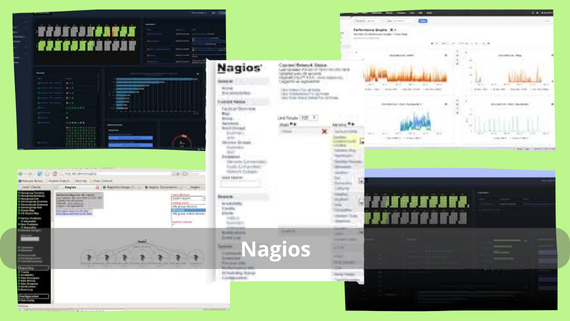
ناجيوس هو نظام قوي لمراقبة الشبكات والأنظمة، يتيح مراقبة البنية التحتية لتكنولوجيا المعلومات بشكل شامل. يتميز بمرونته وقدرته على التكيف مع مختلف البيئات. أبرز مواصفات البرنامج:
- مراقبة شاملة للشبكات والأنظمة
- مرونة عالية في التكيف مع مختلف البيئات
- دعم مراقبة الأجهزة بواسطة SNMP
- إمكانية إنشاء تقارير مفصلة
- مجاني ومفتوح المصدر
- إمكانية إضافة الإضافات (Plugins) لتوسيع الوظائف
خطوات تثبيت برنامج ناجيوس
لتثبيت Nagios Core على نظام لينكس (Ubuntu)، اتبع الخطوات:
- تحديث النظام: افتح الطرفية وقم نفذ الأمر:
sudo apt update && sudo apt - تثبيت المتطلبات: ثبّت الحزم المطلوبة:
sudo apt install -y build-essential libgd-dev libssl-dev libapache2-mod-php php-gd php-xml php-mbstring - تحميل Nagios: قم بتنزيل أحدث إصدار من الموقع برنامج ناجيوس.
- فك الضغط: استخرج الملفات:
tar xzf nagios-4.4.6.tar.gz cd nagios-4.4.6 - التثبيت: نفذ أوامر التثبيت:
./configure --with-httpd-conf=/etc/apache2/sites-enabled make all sudo make install sudo make install-init sudo make install-commandmode sudo make install-config - تكوين Apache: انسخ ملفات التكوين:
sudo /usr/bin/install -c -m 644 sample-config/httpd.conf /etc/apache2/sites-enabled/nagios.conf sudo a2enmod rewrite cgi sudo systemctl restart apache2 - إنشاء حساب المستخدم: أنشئ حساباً للولوج:
sudo htpasswd -c /usr/local/nagios/etc/htpasswd.users nagiosadmin - تشغيل الخدمة: شغّل Nagios وفعّله:
sudo systemctl start nagios sudo systemctl enable nagios - الانتقال إلى الواجهة: افتح المتصفح وأدخل العنوان:
http://localhost/nagios.
برنامج زابيكس (Zabbix)

زابيكس هو حل احترافي لمراقبة الشبكات والتطبيقات، يتيح مراقبة أداء الشبكة في الوقت الفعلي. يتميز بقوته ومرونته في التعامل مع البيئات الكبيرة والمعقدة، مما يجعله الخيار الأمثل للشركات التي تحتاج إلى مراقبة متقدمة. أبرز مواصفات برنامج زابيكس:
- مراقبة أداء الشبكة في الوقت الفعلي
- دعم مراقبة الأجهزة SNMP
- إمكانية مراقبة التطبيقات والخدمات
- مجاني ومفتوح المصدر
خطوات تثبيت برنامج زابيكس
لتثبيت Zabbix على نظام لينكس (Ubuntu)، اتبع الخطوات التالية:
- القيام في تحديث النظام: افتح الموقع زابيكس (Zabbix) وحمل التطبيق ثم افتح الطرفية ونفذ الأمر:
sudo apt update && sudo apt -y - إضافة مستودع Zabbix: أضف المستودع الرسمي:
wget https://repo.zabbix.com/zabbix/6.0/ubuntu/pool/main/z/zabbix-release/zabbix-release_6.0-1+ubuntu20.04_all.deb sudo dpkg -i zabbix-release_6.0-1+ubuntu20.04_all.deb sudo apt update - تثبيت الخادم: ثبّت حزم Zabbix:
sudo apt install -y zabbix-server-mysql zabbix-frontend-php zabbix-apache-conf zabbix-sql-scripts zabbix-agent - إنشاء قاعدة البيانات: أنشئ قاعدة بيانات ومستخدم لـ Zabbix:
sudo mysql -uroot -p CREATE DATABASE zabbix CHARACTER SET utf8mb4 COLLATE utf8mb4_bin; CREATE USER zabbix@localhost IDENTIFIED BY 'password'; GRANT ALL PRIVILEGES ON zabbix.* TO zabbix@localhost; quit; - استيراد البيانات: استورد البيانات الأولية:
zcat /usr/share/zabbix-sql-scripts/mysql/server.sql.gz | mysql -uzabbix -p zabbix - تكوين الخادم: عدّل ملف التكوين:
sudo nano /etc/zabbix/zabbix_server.confأضف السطر التالي (مع استبدال
passwordبكلمة المرور):DBPassword=password - تشغيل الخدمات: شغّل Zabbix وفعّله:
sudo systemctl restart zabbix-server zabbix-agent apache2 sudo systemctl enable zabbix-server zabbix-agent apache2 - الولوج إلى الواجهة: افتح المتصفح وأدخل العنوان:
http://localhost/zabbix.
برنامج جلاسواير (GlassWire)

جلاسواير هو جدار حماية شخصي ومراقب شبكة حديث، يجمع بين وظائف جدار الحماية ومراقبة الشبكة في واجهة مستخدم سهلة. يتميز بقدرته على مراقبة حركة المرور على الشبكة بشكل مرئي، مما يجعله مثالياً للمستخدمين العاديين والمحترفين. أبرز مواصفات برنامج جلاسواير:
- جدار حماية شخصي ومراقب شبكة متكامل
- واجهة مستخدم بصرية وسهلة الاستخدام
- إمكانية مراقبة حركة المرور على الشبكة بشكل مرئي
- دعم الإشعارات الفورية عند حدوث نشاط غير معتاد
- إمكانية حظر التطبيقات المشبوهة
- نسخة مجانية ويوجد إمكانية الترقية للمدفوعة
- سهل الاستخدام والتثبيت
خطوات تثبيت برنامج جلاسواير
لتثبيت GlassWire على نظام ويندوز، اتبع الخطوات التالية:
- 👉 حمّل GlassWire الآن وابدأ حماية شبكتك وتحليلها بسهولة 🔒📈
- افتح ملف التثبيت GlassWireSetup.exe بعد انتهاء التحميل لبدء الإعداد.
- اقرأ شروط الاستخدام بعناية ثم اضغط I Agree للانتقال إلى الخطوة التالية.
- في شاشة المكونات، يمكنك الاحتفاظ بالإعدادات المقترحة من البرنامج لضمان تثبيت كافة الوظائف الأساسية.
- اختر المجلد الذي ترغب بتثبيت البرنامج فيه، أو استخدم المسار الافتراضي C:Program FilesGlassWire.
- انقر على Install لبدء تثبيت البرنامج وانتظر حتى ينتهي بالكامل.
- سيبدأ GlassWire بالعمل تلقائيًا
- يمكنك متابعة نشاط الشبكة ومراقبة حركة البيانات مباشرة من شريط المهام دون الحاجة لأي إعداد إضافي.
برنامج مانج إنجن (ManageEngine OpManager)

مانج إنجن هو حل شامل لمراقبة الشبكات وإدارتها، يتيح مراقبة أداء الشبكة والأجهزة المتصلة بها. يتميز بقوته وسهولة استخدامه في إدارة الشبكات المتوسطة والكبيرة، مما يجعله الخيار المفضل للشركات التي تحتاج إلى حل متكامل. أبرز مواصفات برنامج مانج إنجن:
- مراقبة شاملة للشبكات والأجهزة
- إمكانية اكتشاف الأجهزة تلقائياً
- دعم مراقبة الأجهزة باستخدام SNMP
- إمكانية إنشاء خرائط الشبكة التفاعلية
- إمكانية إنشاء تقارير مفصلة
خطوات تثبيت برنامج مانج إنجن
لتثبيت ManageEngine OpManager، اتبع الخطوات التالية:
- حمل برنامج ManageEngine OpManager 👉 الآن وابدأ مراقبة شبكتك باحتراف 🌐🚀
- انقر نقرًا مزدوجًا على ملف التثبيت ManageEngine_OpManager.exe لبدء العملية.
- اضغط على Next للمتابعة.
- النقر على على I Agree.
- ترك الإعدادات الافتراضية للمكونات كما هي من أجل ضمان تثبيت جميع الأدوات الضرورية.
- اختر مجلد التثبيت المناسب أو استخدم المسار الافتراضي: C:Program FilesManageEngineOpManager
- حدد نوع قاعدة البيانات سواء MySQL المدمجة أو خادم خارجي، ثم أدخل بيانات الولوج الأولية (اسم المستخدم وكلمة المرور).
- افتح المتصفح وادخل العنوان التالي للوصول إلى واجهة البرنامج:
http://localhost:8060
برنامج نت سبوت (NetSpot)
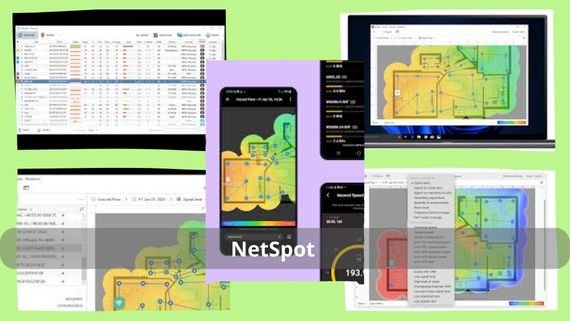
نت سبوت هو حل احترافي لمراقبة شبكات الواي فاي وتحليلها، يتيح للمستخدمين تحليل شبكات الواي فاي وتحسين أدائها. يتميز بواجهة مستخدم سهلة حتى للمستخدمين غير المتمرسين، مما يجعله مثالياً لتحسين تغطية الشبكات اللاسلكية. أبرز مواصفات برنامج نت سبوت:
- تحليل احترافي لشبكات الواي فاي
- واجهة مستخدم سهلة الاستخدام
- إمكانية إنشاء خرائط تغطية الشبكة
- دعم تحليل قوة الإشارة والتداخل
- إمكانية اكتشاف القنوات المزدحمة
خطوات تثبيت برنامج نت سبوت
لتثبيت NetSpot على نظام ويندوز، اتبع الخطوات التالية:
- حمّل برنامج NetSpot 👉 الآن وابدأ تحليل شبكات Wi‑Fi بسهولة واحتراف 📶🚀
- بعد انتهاء التحميل، انقر نقرًا مزدوجًا على ملف التثبيت NetSpot.exe لبدء عملية التثبيت.
- اطلع على اتفاقية الترخيص ثم وافق عليها بالضغط على I Agree للمتابعة.
- عند ظهور شاشة اختيار المكونات، ترك الإعدادات الافتراضية كما هي.
- حدّد مجلد التثبيت المناسب أو استخدم المسار الافتراضي المقترح من النظام.
- اضغط على زر Install.
- افتح برنامج NetSpot من قائمة ابدأ وابدأ مباشرة في فحص وتحليل شبكات Wi‑Fi بكفاءة عالية.
برنامج أوبن إن إم إس (OpenNMS)
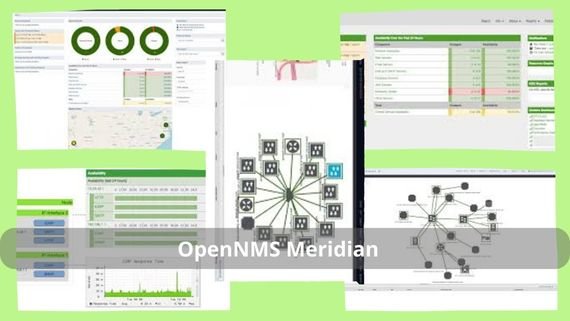
أوبن إن إم إس هو نظام قوي لمراقبة الشبكات وإدارتها. يتميز بأنه مجاني ومفتوح المصدر مع قدرات متقدمة، مما يجعله الخيار الأمثل للمؤسسات التي تبحث عن حل مخصص. أبرز مواصفات برنامج أوبن إن إم إس:
- مراقبة شاملة للشبكات والأنظمة
- مراقبة الأجهزة باستخدام SNMP
- دعم إنشاء التقارير المفصلة
- واجهة مستخدم قوية
خطوات التثبيت برنامج OpenNMS
لتثبيت OpenNMS على نظام لينكس (Ubuntu)، حمل برنامج OpenNMS ثم اتبع الخطوات التالية:
- حمل OpenNMS 👉 الآن وابدأ مراقبة شبكتك باحتراف 🔍🐧
- افتح الطرفية وقم بتحديث النظام لضمان تثبيت أحدث الحزم:
sudo apt update && sudo apt -y
- أضف مستودع OpenNMS الرسمي وأضف مفتاحه للتحقق من الحزم:
echo "deb https://debian.opennms.org stable main" | sudo tee /etc/apt/sources.list.d/opennms.list
wget -O - https://debian.opennms.org/OPENNMS-GPG-KEY | sudo apt-key add -
sudo apt update
- ثبّت برنامج OpenNMS:
sudo apt install -y opennms
- شغّل أداة التهيئة لتكوين قاعدة البيانات وربط المكونات الأساسية تلقائيًا:
sudo /usr/share/opennms/bin/install -dis
- شغّل الخدمة واجعلها تعمل تلقائيًا عند بدء النظام:
sudo systemctl start opennms
sudo systemctl enable opennms
- افتح متصفح الإنترنت وادخل إلى:
http://localhost:8980/opennms
للوصول إلى واجهة OpenNMS وإكمال الإعداد الأولي.
برنامج كاكتي (Cacti)

كاكتي هو حل لمراقبة الشبكات يعتمد على الرسوم البيانية، يتيح للمستخدمين إنشاء رسوم بيانية تفصيلية لأداء الشبكة. يتميز بقدرته على تقديم رؤية مرئية لأداء الشبكة، مما يجعله الخيار المفضل للمحترفين الذين يحتاجون إلى تقارير مرئية. أبرز مواصفات برنامج كاكتي (Cacti):
- إنشاء رسوم بيانية تفصيلية لأداء الشبكة
- إمكانية إنشاء تقارير مفصلة
- واجهة مستخدم قائمة على الويب
- دعم الإشعارات الفورية عند حدوث مشاكل
- متوافق مع مختلف أنظمة التشغيل
- مجاني ومفتوح المصدر
- تحديثات مستمرة
- دعم مجتمع قوي
- إمكانية التخصيص الكامل
خطوات تثبيت برنامج كاكتي (Cacti)
لتثبيت Cacti على نظام لينكس (Ubuntu)، حمل البرنامج من الموقع Cacti ثم اتبع الخطوات التالية:
- 👉 حمّل برنامج Cacti الآن وابدأ مراقبة الشبكة على لينكس باحتراف 📈🐧 ثم انتقل إلى الخادم الذي يعمل بنظام Ubuntu.
- افتح الطرفية (Terminal) وقم بتحديث النظام لضمان تثبيت آخر الحزم المتوفرة:
sudo apt update && sudo apt upgrade
- ثبّت جميع المتطلبات الأساسية التي يحتاجها Cacti للعمل بشكل صحيح:
sudo apt install -y apache2 mysql-server php php-mysql php-snmp php-xml php-ldap php-gd php-mbstring php-gmp php-rrd
- أنشئ قاعدة بيانات ومستخدمًا خاصًا بـ Cacti عبر الدخول إلى MySQL:
sudo mysql -uroot -p
ثم نفّذ الأوامر التالية:
CREATE DATABASE cacti;
CREATE USER cacti@localhost IDENTIFIED BY 'password';
GRANT ALL PRIVILEGES ON cacti.* TO cacti@localhost;
FLUSH PRIVILEGES;
quit;
- قم بتنزيل أحدث إصدار من Cacti ثم فك الضغط عنه ونقله إلى مجلد الويب:
wget https://www.cacti.net/downloads/cacti-latest.tar.gz
tar xzf cacti-latest.tar.gz
sudo mv cacti-* /var/www/html/cacti
- استورد قاعدة البيانات الافتراضية الخاصة بـ Cacti:
sudo mysql -ucacti -p cacti < /var/www/html/cacti/cacti.sql
- عدّل ملف الإعدادات الخاص بالبرنامج:
sudo nano /var/www/html/cacti/include/config.php
- تأكد من ضبط بيانات الاتصال بقاعدة البيانات كما يلي:
$database_type     = 'mysql';
$database_default  = 'cacti';
$database_hostname = 'localhost';
$database_username = 'cacti';
$database_password = 'password';
- غيّر صلاحيات المجلدات لضمان عمل Cacti بدون مشاكل:
sudo chown -R www-data:www-data /var/www/html/cacti/
sudo chmod -R 755 /var/www/html/cacti/
- أضف مهمة مجدولة (Cron Job) لتشغيل أداة جمع البيانات تلقائيًا:
sudo crontab -e
ثم أضف السطر التالي:
*/5 * * * * php /var/www/html/cacti/poller.php > /dev/null 2>&1
- افتح متصفح الإنترنت وأدخل العنوان التالي لإكمال إعداد Cacti عبر الواجهة الرسومية:
http://localhost/cacti
بذلك يكون برنامج Cacti قد تم تثبيته وتجهيزه بنجاح، ويمكنك البدء فورًا في مراقبة الشبكة وعرض الرسوم البيانية بكل سهولة.
مقارنة برامج مراقبة الشبكة
اختيار برنامج مراقبة الشبكة المناسب يتوقف على عدة عوامل مثل حجم الشبكة، الميزانية المتاحة، والمستوى التقني للمستخدم. بعض البرامج تتميز بالبساطة والسهولة بينما تقدم حلولاً متقدمة للمحترفين. فيما يلي مقارنة مبسطة بين أفضل 10 برامج مراقبة شبكة لمساعدتك في اتخاذ القرار الأنسب:
| اسم البرنامج | الميزات | العيوب |
|---|---|---|
| وايرشارك (Wireshark) | تحليل بروتوكولات متقدم، مجاني، دعم مئات البروتوكولات | واجهة معقدة للمبتدئين، يتطلب خبرة تقنية |
| بي ار تي جي مونتور (PRTG Network Monitor) | سهل الاستخدام، مراقبة شاملة، نسخة مجانية | محدودية النسخة المجانية، يتطلب ترقية للوظائف المتقدمة |
| سولارويندز (SolarWinds Network Performance Monitor) | قوي، مراقبة شاملة، اكتشاف تلقائي | مرتفع الثمن، يتطلب موارد نظام عالية |
| ناجيوس (Nagios) | مجاني، مفتوح المصدر، مرن | يتطلب خبرة تقنية عالية، صعوبة التثبيت الأولي |
| زابيكس (Zabbix) | مجاني، قوي، مراقبة في الوقت الفعلي | يتطلب خبرة تقنية عالية، تعقيد الإعداد |
| جلاسواير (GlassWire) | واجهة بصرية، سهل الاستخدام، جدار حماية متكامل | محدودية الميزات المتقدمة، غير مناسب للشبكات الكبيرة |
| مانج إنجن (ManageEngine OpManager) | شامل، سهل الاستخدام، دعم فني جيد | مرتفع الثمن، بعض الميزات تتطلب تراخيص إضافية |
| نت سبوت (NetSpot) | متخصص في الواي فاي، سهل الاستخدام | محدودية المراقبة للشبكات السلكية، النسخة المجانية محدودة |
| أوبن إن إم إس (OpenNMS) | مجاني، مفتوح المصدر، قوي | يتطلب خبرة تقنية عالية، واجهة مستخدم قديمة |
| كاكتي (Cacti) | مجاني، رسوم بيانية تفصيلية | واجهة قديمة نوعاً ما، يتطلب خبرة في الإعداد |
توفر برامج مراقبة الشبكة حلولاً متنوعة تناسب جميع الاحتياجات، من المبتدئين إلى المحترفين. اختيار البرنامج المناسب يضمن استمرارية الشبكة، كشف المشاكل مسبقاً، وتحسين أداء البنية التحتية لتكنولوجيا المعلومات بكفاءة.